ラベル IntelliJ IDEA の投稿を表示しています。 すべての投稿を表示

1.03.2013

Play Framework with IntelliJ IDEA

IntelliJ IDEA で Play Framework の開発を行う 

IntelliJ IDEA 12 Ultimate Edition (有償) を持っているのであれば、プラグイン「Play 2.0 Support」を
導入することでシームレスな Play 開発が可能となる。 

Getting Started with Play 2.0 in IntelliJ IDEA 12
http://blogs.jetbrains.com/idea/2012/12/getting-started-with-play-20-in-intellij-idea-12/

チュートリアル
http://confluence.jetbrains.com/display/IntelliJIDEA/Play+Framework+2.0 


以下は、IDEA 12 Community Edition でプラグインを利用しない場合の手順メモである。


1. Play プロジェクトの作成

  • まずは、外部のコンソール(ターミナルなど)を使って Play のプロジェクトを新規作成する。

実行例

/proj% play new hello-play
       _            _
 _ __ | | __ _ _  _| |
| '_ \| |/ _' | || |_|
|  __/|_|\____|\__ (_)
|_|            |__/
             
play! 2.0.2, http://www.playframework.org

The new application will be created in /proj/hello-play

What is the application name?
> hello-play

Which template do you want to use for this new application?

  1 - Create a simple Scala application
  2 - Create a simple Java application
  3 - Create an empty project

> 1

OK, application hello-play is created.

Have fun!


  • プロジェクトディレクトリへ移動し、「play idea」コマンドを実行

IntelliJ IDEA 用の設定ファイルが生成される。

実行例

/proj% cd hello-play/
README  app     conf    project public
/proj/hello-play% play idea
[info] Loading project definition from /proj/hello-play/project
[info] Set current project to hello-play (in build file:/proj/hello-play/)
[info] Trying to create an Idea module hello-play
[info] Updating {file:/proj/hello-play/}hello-play...
[info] Done updating.
[info] Excluding folder target
[info] Created /proj/hello-play/.idea/IdeaProject.iml
[info] Created /proj/hello-play/.idea
[info] Excluding folder /proj/hello-play/target/scala-2.9.1/cache
[info] Excluding folder /proj/hello-play/target/streams
[info] Created /proj/hello-play/.idea_modules/hello-play.iml
[info] Created /proj/hello-play/.idea_modules/hello-play-build.iml


2. IntelliJ IDEA でモジュールをインポート

  • IntelliJ IDEA 12 を起動
  • 必要に応じて空のプロジェクトを新規作成
  • メニューから File -> Import Module… を選択
  • Play のプロジェクトディレクトリを選択
  • Create module from existing sources を選択し Next を押下
     Import Module 3
  • そのまま Next を押下
    Import Module
     
  • そのまま Next を押下
     Import Module
  • そのまま Next を押下
     Import Module
  • Finish を押下
     Import Module
これで、IDEA上でソースの編集ができるようになった。


3. 動作確認

 コンソールから「play run」コマンドを実行すれば Web サービスが立ち上がり、9000番ポートがリッスン状態となる。

/proj/hello-play% play run
[info] Loading project definition from /proj/hello-play/project
[info] Set current project to hello-play (in build file:/proj/hello-play/)

--- (Running the application from SBT, auto-reloading is enabled) ---

[info] play - Listening for HTTP on port 9000...

(Server started, use Ctrl+D to stop and go back to the console...)

この状態でブラウザを開き、「http://localhost:9000/」へ接続すれば動作を確認できるはずだ。

コンソール上で Ctrl+D を入力すればプロセスは停止する。


References

Setting Up Play Framework Apps in IntelliJ IDEA
http://www.jamesward.com/2011/10/24/setting-up-play-framework-apps-in-intellij-idea

Play! Japan ドキュメント
http://playdocja.appspot.com/documentation/2.0.4/IDE 

11.18.2012

IntelliJ IDEA Editor Settings

IntelliJ IDEA エディタ設定まとめ

デフォルトから変更した内容のメモ。

設定画面の入り方は
  Windows, Linux => File –> Settings –> IDE Settings
  Mac => IntelliJ IDEA –> Preferences… –> IDE Settings

エディタ

  • Editor
    • Virtual Space –> Allow placement of caret after end of line: ON => OFF
      フリーカーソル(キャレットを行末以降に移動可能)の無効化。
  • Editor –> Apperance
    • Show line numbers: OFF => ON
      エディタに行番号を表示
    • Show whitespaces: OFF => ON
      エディタにホワイトスペース(空白、タブ)を表示
  • Editor –> Editor Tabs
    • Tab Apperance –> Mark modified tabs with asterisk: OFF => ON
      変更したファイルには、タブにアスタリスクを表示する
  • Editor –> Code Completion
    • Code Completion –> Case sensitive completion: First letter => None
      コード補完を行う際、大文字・小文字を区別しない。慣れたら変えるかも。
    • Code Completion –> Autopopup documentation in (ms): OFF => ON(1000)
      コード補完中にドキュメントを自動ポップアップ(1000ms後)


キーマップ

  • Keymap
    • Keymaps: Default
    • Other –> Run context confitguration: F10 を追加で割り当て
      編集中のコードを「F10」で実行できるようにする。
      Mac Book Air だと不便なので、とりあえず Mac + Enter に割り当て。
    • Other –> Comment with Line Comment: Ctrl + / などを必要に応じて割り当て
      行コメントの有効化/無効化
      既に他のコマンドに割り当てられている設定は残す(Leave)。
    • Editor Actions –> Tab: Tab キーを削除
    • Editor Actions –> Emacs Tab: Tab キーを割り当て
      直前のコード位置を検知してタブ補完する。


テンプレート

  • Live Templates
    • scala 配下で右上の + ボタンを押下
      • テンプレート sout を作成
        • Abbreviation: sout
        • Description: Prints a string to System.out
        • Template text:
          println($END$)
        • Applicable in: Scala
        • Options –> Reformat according to style: OFF => ON


References

http://d.hatena.ne.jp/kaiseh/20091105/1257447866

11.06.2012

Mac: Uninstalling IntelliJ IDEA 11 CE

Mac: IntelliJ IDEA 11 Community Edition のアンインストール

  • Applications からプログラムを削除
    $ rm -r /Applications/IntelliJ\ IDEA\ 11\ CE.app/
  • $HOME/Library配下から設定・プラグイン関連のファイルを削除
    $ rm -r ~/Library/Preferences/IdeaIC11/
    $ rm -r ~/Library/Preferences/com.jetbrains.intellij.ce.plist
    $ rm -r ~/Library/Application\ Support/IdeaIC11/
    $ rm -r ~/Library/Caches/IdeaIC11/
  • プロジェクトディレクトリを削除


References

はじめてのIntellij IDEA - アンインストール - Yamkazu's Blog
http://yamkazu.hatenablog.com/entry/20110609/1341328718

11.03.2012

Mac: Coding Scala with IntelliJ IDEA (2)

Mac: IntelliJ IDEA で Scala コーディング (2)

前回(http://mogproject.blogspot.jp/2012/11/mac-coding-scala-with-intellij-idea-1.html)の続き。

  • 前提条件

Scala がインストールされていること
  参考 http://mogproject.blogspot.jp/2012/06/installing-scala-in-mac-os-x.html)

3. プロジェクトの作成

手順に入る前に、IDEAの用語について理解する必要がある。

Eclipse FAQ - http://wiki.jetbrains.net/intellij/Eclipse_FAQ

にあるように、Eclipse の『プロジェクト』は、IDEAでは『モジュール』と呼ぶ。
そして、Eclipse の『ワークスペース』(複数のプロジェクトをまとめた単位)に相当するのが、
IDEAの『プロジェクト』である。

それを踏まえ、まずはプロジェクト(最も大枠の単位)を作成する。

IntelliJ IDEA 11 1 4

Welcome 画面から、Quick Start -> Create New Project をクリック。
New Project 2 ウィザードが立ち上がるので、一番上の Create project from scratch (プロジェクトの新規作成)を選択、Next をクリック。
New Project

プロジェクト名(Project name)、格納先(Project files location)を適宜指定。

その下の Create Module にチェックを付けると、プロジェクトと一緒にモジュールを作成することができる。

今回はモジュールも作成するが、後から追加することも簡単にできる。
特に複数のモジュールでプロジェクトを構成するような場合には、このタイミングでモジュールを作成しなくてもよさそうだ。

モジュールの設定では、Select type にて Java Module を指定し、Next をクリック。

New Project

ソースディレクトリの作成に関する指定。

通常はデフォルトのとおり、src ディレクトリを作成しておくのが無難。

Next をクリック。

New Project

Java SDK の指定画面。

初期状態では何もないので、右上の Configure… をクリック。

New Project

JDKのインストール先を選択。

今回は
  /Library/Java/JavaVirtualMachines/
    1.7.0.jdk/Contents/Home
を選択。 

戻った画面で Next をクリック。

New Project

左側のペインで Scala を選択。

Use Scala distribution を選択してから
Scala のパス: 手元の環境なら
  /usr/local/Cellar/scala/2.9.2/libexec
を選択。 

brew でインストールした場合には、ここでlibexec まで指定しなければならないので注意。

  => 参照

しかしまだ何やら警告が出ている。
/doc/scala-devel- … が見つからないとのこと。

$ cd /usr/local/Cellar/scala/2.9.2/libexec
$ mkdir -p ./doc/scala-devel-docs
$ cd ./doc/scala-devel-docs
$ curl -O http://www.scala-lang.org/downloads/distrib/files/scala-docs-2.9.2.zip
$ unzip ./scala-docs-2.9.2.zip
$ mv -i ./scala-docs-2.9.2 ./api
$ rm -i ./scala-docs-2.9.2.zip

上記の参照先に解決方法が載っていた。

このURLからドキュメントをダウンロードし、Scala ホーム配下の doc/scala-devel-docs/api ディレクトリへ配備しないといけないようだ。

コマンド実行例は左記のとおり。 

New Project

エラーが消えたら、プロジェクトに対応する『ファセット』の設定を行う。

ファセットとは、直訳すると面、様相、一面。
フレームワークや言語のコンフィギュレーションをひとまとめにした単位のことらしい。

今回は、コンパイラおよびライブラリの名前にバージョンを付け足し、適用レベルを global に変えてみた。

Finish をクリック。

Tip of the Day

プロジェクトがロードされ、Tip of the Day がランダムに表示される。

読む必要がなければ、Show Tips on Startup のチェックを外して Close すればよい。

Hello scala   proj hello scala

プロジェクトのウィンドウはこのような感じ。

右上にメッセージが出た場合は、Event Log からもその内容を確認できる。


4. ソースコードの作成

「hello_scala」パッケージの「HelloScala」というオブジェクトを作成する。
内容はメッセージを1行表示するだけ。 

Pasted Image 6 src ディレクトリで右クリックし、
New -> Package を選択。 
New Package パッケージ名を入力し、OK をクリック。
Pasted Image 11 6 12 8 23 AM 作成された hello_scala パッケージを右クリックし、New -> Scala Class を選択。
Create New Scala Class

オブジェクト名を入力し、Kind に Object と指定して OK をクリック。

ちなみに、このとき hello_scala.HelloScala というように <パッケージ名>.<オブジェクト名>と指定すれば、パッケージ作成処理を省略できる。

Pasted Image

ここからは、ソースコードの編集。
Vimキーバインドが心地よい。 

オブジェクトを実行可能にする方法を2つ紹介する。

1つ目は、scala.App トレイトを継承する方法。

オブジェクトの定義に
  extends App
と追加すればよい。

このとき、実際のキー入力は
  e <タブ> Ap <タブ> 
だけでよかった。

HelloScala scala   hello scala  hello scala   proj hello scala

 2つ目は、コード補完を利用して main メソッドを定義する方法。

main と入力してタブキーを押下すると・・・

HelloScala scala   hello scala  hello scala   proj hello scala 自動的に main メソッドのテンプレートに置き換わる。 
Pasted Image 11 6 12 10 30 PM ソースコードを書き終わったら、右クリックして Run 'HelloScala.main()' を選択。
 HelloScala scala   hello scala  hello scala   proj hello scala プログラムが実行され、コンソールウィンドウに処理結果が表示された。


Related Posts

Mac: Coding Scala with IntelliJ IDEA (1)
http://mogproject.blogspot.jp/2012/11/mac-coding-scala-with-intellij-idea-1.html


References

Getting Started with IntelliJ IDEA Scala Plugin
http://confluence.jetbrains.net/display/SCA/Getting+Started+with+IntelliJ+IDEA+Scala+Plugin 

Project Configuration Explained
http://devnet.jetbrains.net/thread/290032

11.01.2012

Mac: Coding Scala with IntelliJ IDEA (1)

Mac: IntelliJ IDEA で Scala コーディング (1)

Best IDE としての呼び声も高い IntelliJ IDEA に触れてみたいと思い、インストールを行ってみた。
その手順をメモとして残しておく。

1. インストール

まずは、IntelliJ IDEA のダウンロードページを開く。
http://www.jetbrains.com/idea/download/

 Screenshot

Ultimate Edition (有償) と Community Edition (無償) の 2種類を選べるが、
今回はMac用の Community Edition を選ぶこととする。現時点の最新版は Version:11.1.4 だった。

システム要件 (System Requirements ページより)
  • Mac OS X 10.5 or higher, up to 10.7 (Lion)
  • 1 GB RAM minimum, 2 GB RAM recommended
  • 300 MB hard disk space + at least 1 GB for caches
  • 1024x768 minimum screen resolution
  • JDK 6
IntelliJ IDEA 11 CE ダウンロードした ideaIC-11.1.4.dmg を実行すると、このような画面が出る。
「IntelliJ IDEA 11 CE.app」を左上の Applications フォルダへドラッグ&ドロップする。


2. 初回起動とプラグインのインストール

 Launchpad などから IntelliJ IDEA を起動。

B22D9520 61B3 4147 A241 56745E2DC799 2 初回起動時には警告が出る場合は Open を選択。
(メッセージの言語は環境に依存)
Complete Installation 以前のバージョンから設定を引き継ぐ場合は上のオプションを選択。
今回は新規インストールなので下のオプションのまま OK
IntelliJ IDEA 11 1 4

無事に起動できた。

ここで、プロジェクトを作成する前にプラグインを追加する。
右上の Plugins -> Open Plugin Manager を選択。

Plugins 左下の Browse repositories… を選択。
Browse Repositories

プラグイン Scala を選択し、右クリックして Download and Install
確認に対して Yes を選択。

右上の検索窓から探すと早い。

今回はさらに、Vim キーバインドのプラグイン IdeaVIM もインストールした。

Screenshot 2

OK を押して戻っていくと、IDEAの再起動を求められる。

Restart を選択し、IDEAを再起動。

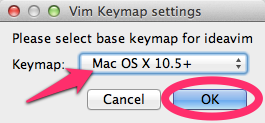
Vim Keymap settings 4

IDEA 再起動後、Vim キーマップの設定が表示される。

  • Mac OS X 10.5+
  • Mac OS X
  • Emacs
  • Visual Studio
  • Eclipse
  • Net Beans 6.5
  • JBuilder 
から選ぶことが可能。今回は「Mac OS X 10.5+」にしてみた。(※1)
 

※1 キーマップの違いはこちらを参照。
KeyMap for Windows/Linux http://www.jetbrains.com/idea/docs/IntelliJIDEA_ReferenceCard.pdf
KeyMap for Mac OS X http://www.jetbrains.com/idea/docs/IntelliJIDEA_ReferenceCard_Mac.pdf
Mac にはなぜ2種類のキーマップがあるのか ---- (KeyMap for Mac OS X より)

IntelliJ IDEA を Mac OS X のみで利用するのなら、"Mac OS X 10.5+" を推奨する。
デフォルトの "Mac OS X" のスキーマは、他のプラットフォームも使用しているユーザのために
Windows/Linux と近いキーマップになるよう用意したものである。


Related Posts

Mac: Coding Scala with IntelliJ IDEA (2)
http://mogproject.blogspot.jp/2012/11/mac-coding-scala-with-intellij-idea-2.html 


References

IntelliJ IDEA - http://www.jetbrains.com/idea/
Scala プラグイン - http://confluence.jetbrains.net/display/SCA/Scala+Plugin+for+IntelliJ+IDEA
IdeaVIM - https://github.com/JetBrains/ideavim