5.24.2014

Mac: Displaying Text as What I Wrote in TextEdit

Mac の TextEdit でテキストファイルを開いたのに、HTMLがレンダリングされてイライラ

TextEdit でファイルを開いた場合、ファイルの拡張子に関係なく
ファイルの中身がHTMLっぽい場合 (htmlタグがあるなど) は HTML ファイルとして認識されてしまうようだ。

Preference -> Open and Save -> Display HTML files as HTML code instead of formatted text

にチェックを付けたら、とりあえずファイルの内容がそのまま表示されるようになった。

こういうストレス仕様は即刻やめてほしい。

5.19.2014

IVA Reading: Chapter 01, Section03 Exercises

IVA読書会 chap01-sect03 宿題


Ideals, Varieties, and Algorithms 読書会 #3 - PARTAKE の宿題、担当分に挑戦してみる。

No.5

双曲線 $x^2 - y^2 = 1$ に関する問題

a.

$$ x = \cosh(t) = \frac{e^t + e^{-t}}{2} \\ y = \sinh(t) = \frac{e^t - e^{-t}}{2} $$

$x^2 - y^2 = {(\frac{e^t + e^{-t}}{2})}^2 - {(\frac{e^t - e^{-t}}{2})}^2$ を計算すると 1 となる。

$t$ に関わらず成立するので、これらの点は $x^2 - y^2 = 1$ 上に常に存在する。

また、定義から $x = \cosh(t) \gt 0$ であるため、双曲線うち右側の曲線(第1, 第4象限)のみカバーされる。

b.

ヒントにあるように、場合分けして考える。

(1) x = a の場合

  代入して a^2 - y^2 = 1 を y について解く

    (i) -1 < a < 1 のとき交点なし
    (ii) a = ±1 のとき交点は1つ
    (iii) a < -1 または 1 < a のとき交点は2つ

(2) y = mx + b の場合

  代入して x^2 - (mx + b)^2 = 1 という方程式の解の個数について考える

  展開すると (1 - m^2)x^2 - 2mbx - (1 + b^2) = 0

    (i) m = ±1 のときは x についての一次方程式となり、x = ±((1 + b^2) / 2b) が得られる

      b = 0 のとき交点なし
      b ≠ 0 のとき交点は1つ

    (ii) m ≠ ±1 のときは二次方程式となるため、その判別式Dを考える
      D = 4 m^2 b^2 + 4 - 4m^2 + b^2 - 4m^2 b^2  = 4(-m^2 + b^2 + 1)

      m^2 - b^2 > 1 のとき交点なし
      m^2 - b^2 = 1 のとき交点は1つ
      m^2 - b^2 < 1 のとき交点は2つ

まとめると、

  交点なし
    x = a (-1 < a < 1)
    y = x
    y = -x
    y = mx + b (m ≠ ±1, m^2 - b^2 > 1)

  交点1個
    x = -1
    x = 1
    y = x + b (b ≠ 0)
    y = -x + b (b ≠ 0)
    y = mx + b (m ≠ ±1, m^2 - b^2 = 1)

  交点2個
    x = a (a < -1, 1 < a)
    y = mx + b (m ≠ ±1, m^2 - b^2 < 1)


y = 1.25x + 0.75 の例 (交点1個)
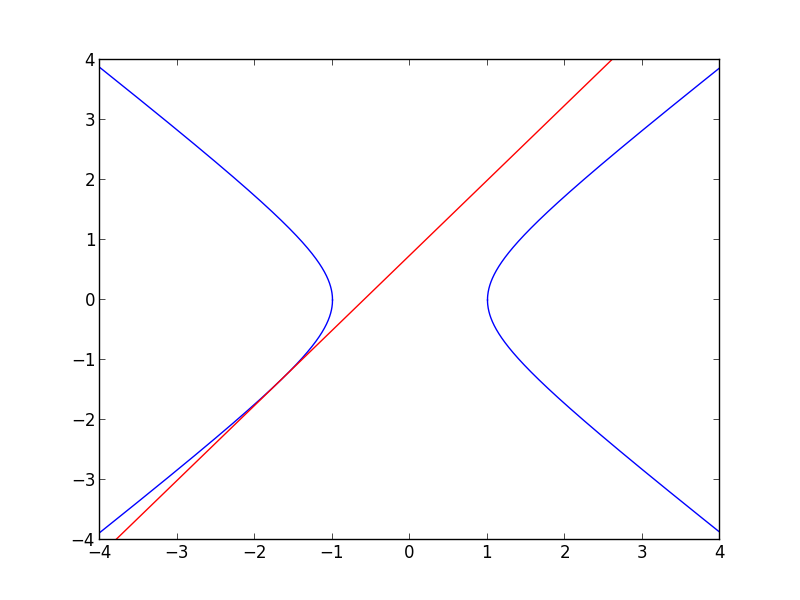
Ch01 03 ex05

c.

(-1, 0) および (0, t) を通る直線を考え、双曲線の右側との交点を (x, y) とすると、
1 : t = 1 + x : y より
y = t(1 + x) が求められる。

これを x^2 - y^2 = 1 に代入して解くと

x = (1 + t^2) / (1 - t^2)
y = 2t / (1 - t^2)

が求められる。


d.

双曲線 x^2 - y^2 = 1 の漸近線は y = ±x である。

t = ±1 のとき、直線の傾きが漸近線と並行になるため、(-1, 0) 以外の交点を持たない。 


No.11


a.

ex.08-d の式の y を x, x を z に置き換える。

b.

c を y^2 に置き換えると、

x^2 = y^2 z^2 - z^3 となり、これは x^2 - y^2 z^2 + z^3 = 0 を表す。

c.

考え中。
(0, 0), (x, y), (1, t) を通る直線を考える? 


No.17

(x1, y1) = (1, 0)
(x2, y2) = (1, 1)
(x3, y3) = (0, 1)

というベジエ曲線であると捉える。

a = 1 - √2 / 2
b = √2 - 1
w = 1 / √2

が求まるので、これらの値をex.16の式に代入すればよい。

x = ((1-t)^2 + √2 t(1-t)      ) / ((1-t)^2 + √2 t(1-t) + t^2)
y = (          √2 t(1-t) + t^2) / ((1-t)^2 + √2 t(1-t) + t^2)


TeX系の表示環境がないとつらい・・・

5.18.2014

Shell: Waiting Until a Condition Becomes Success Within a Time Limit

Bourne Shell: 指定されたコマンドを一定間隔で実行し、正常終了するまで待つ (タイムアウトあり)


これぞ車輪の再発明という感があるが、探しても見つからなかったので書く。


目的

以下のような処理を行う、汎用的なシェルスクリプトを作成したい

  • パラメータとして、タイムアウト時間(秒)、実行間隔(秒)、コマンド(引数付きでも可) を指定
  • パラメータとして渡されたコマンドを実行
  • コマンドのリターンコードが 0 である場合、すぐに処理を終了
    リターンコード 0 を返す 
  • コマンドのリターンコードが 0 以外である場合、指定された実行間隔だけ待機し
    その後再度コマンドを実行。これをリターンコードが 0 になるまで繰り返す
  • シェルスクリプトを実行してから、コマンドのリターンコードが 0 になることのないまま
    タイムアウト時間が経過した場合、リターンコード 1 を返して終了


たとえば、やりたいのはこんな処理。


コード

GitHub にアップ。

-h オプションでヘルプ表示

NAME
    await-until -- Await until the specified command becomes success

SYNOPSIS
    await-until [-t TIMEOUT] [-i INTERVAL] [-vh] COMMAND

DESCRIPTION
    The options are as follows:

    -t TIMEOUT
        Specify a timeout in seconds.
        The default value is $TIMEOUT.

    -i INTERVAL
        Wait INTERVAL seconds between executing each COMMAND.
        The default value is $INTERVAL.

    -v
        Print verbose messages.
        The default is 'disabled'.

    -h
        Print this help message.

    COMMAND
        Command line for testing.
        This string will be evaluated with 'eval' command in '/bin/sh'.

EXIT STATUS
    This command exits with one of following values:

    0 COMMAND returns 0 within TIMEOUT seconds.
    1 Timed out.
    >1 An error occurred.

-v オプションは主にデバッグ用。コマンドは Bourne Shell の eval で評価される。


使用例

  • 常に成功するコマンド
    $ await-until -v true
    [2014-05-18T06:44:38+0900] cmd: true => rc: 0
    [2014-05-18T06:44:38+0900] Normal end.
    $ echo $?
    0
    

    コマンドはすぐに終了する

  • 常に失敗するコマンド
    $ await-until -v false
    [2014-05-18T06:48:30+0900] cmd: false => rc: 1
    [2014-05-18T06:48:31+0900] cmd: false => rc: 1
    [2014-05-18T06:48:33+0900] cmd: false => rc: 1
    [2014-05-18T06:48:34+0900] cmd: false => rc: 1
    [2014-05-18T06:48:35+0900] cmd: false => rc: 1
    [2014-05-18T06:48:36+0900] cmd: false => rc: 1
    [2014-05-18T06:48:37+0900] cmd: false => rc: 1
    [2014-05-18T06:48:38+0900] cmd: false => rc: 1
    [2014-05-18T06:48:39+0900] cmd: false => rc: 1
    [2014-05-18T06:48:40+0900] cmd: false => rc: 1
    [2014-05-18T06:48:41+0900] Timed out.
    $ echo $?
    1

    タイムアウト時間になるまでコマンドが試行され、最終的にリターンコード 1 を返す。

  • 途中で成功に変わるコマンド
    $ await-until -v '((1`date +%S` % 10 == 0))'
    [2014-05-18T06:51:03+0900] cmd: ((1`date +%S` % 10 == 0)) => rc: 1
    [2014-05-18T06:51:04+0900] cmd: ((1`date +%S` % 10 == 0)) => rc: 1
    [2014-05-18T06:51:05+0900] cmd: ((1`date +%S` % 10 == 0)) => rc: 1
    [2014-05-18T06:51:06+0900] cmd: ((1`date +%S` % 10 == 0)) => rc: 1
    [2014-05-18T06:51:07+0900] cmd: ((1`date +%S` % 10 == 0)) => rc: 1
    [2014-05-18T06:51:08+0900] cmd: ((1`date +%S` % 10 == 0)) => rc: 1
    [2014-05-18T06:51:09+0900] cmd: ((1`date +%S` % 10 == 0)) => rc: 1
    [2014-05-18T06:51:10+0900] cmd: ((1`date +%S` % 10 == 0)) => rc: 0
    [2014-05-18T06:51:10+0900] Normal end.
    $ echo $?
    0
    

    システム時刻の秒数の下1桁が0になるまで待つ処理。
    毎回 date コマンドが評価されているのがわかる。

    秒数の前に「1」を付けているのは、「08秒」、「09秒」の時に 8進数表記と見なされてエラーになる現象を回避するため。

  • コマンドの途中で Ctrl+C
    $ await-until -v false
    [2014-05-18T06:52:28+0900] cmd: false => rc: 1
    [2014-05-18T06:52:29+0900] cmd: false => rc: 1
    [2014-05-18T06:52:30+0900] cmd: false => rc: 1
    ^C[2014-05-18T06:52:31+0900] Interrupted.
    $ echo $?
    3
    

    sleep などの子プロセスは全て即座に終了するので、プロセスのゴミは残らない。

  • Redis の BGSAVE の終了待ちは、以下のように短く書けるようになった。
    last_save=`redis-cli LASTSAVE`
    redis-cli BGSAVE
    await-until '[[ '$last_save' != `redis-cli LASTSAVE` ]]'
    if [ $? -ne 0 ]; then
      # エラー処理
    fi
    

    $last_save の評価タイミングに注意。


References

5.06.2014

C++11: For-all Statement with Lambda

C++11: ラムダ式を利用した for-all チェック


手に馴染むように練習。

あるコンテナについて、その要素全てが特定の条件を満たすかどうかをチェックしたい。

C++11で追加された algorithm ライブラリのメソッド

を使うのが簡便だ。


サンプルコード

実行結果
1
1
0
1
0

  • ラムダ式の基本は [キャプチャ](仮引数リスト) -> 戻り値の型 {ステートメント}
  • 戻り値の型が推論可能であれば、[キャプチャ](仮引数リスト){ステートメント} とも書ける
  • よく使うラムダ式は、[](...){return ...;} の形式
  • ステートメント内部のセミコロンを忘れがちなので注意
  • ラムダ式内部の仮引数に auto を指定するとコンパイルエラーとなる

5.04.2014

Recording the Terminal Session as Video

ターミナル録画系サービスのメモ


3種類のサービスを比較。


1. Asciinema


インストール

pip でインストールする。easy_install から始める場合は以下のとおり。

$ wget https://bitbucket.org/pypa/setuptools/raw/bootstrap/ez_setup.py -O - | sudo python
$ sudo easy_install pip
$ sudo pip install asciinema


録画の実行

asciinema rec で録画実行、exit (Ctrl+D) で終了。

Asciinema を実行を Asciinema で録画したのがこちら。

録画した内容が瞬時にパブリックになってしまうというのも少し怖い気がするが……


2. showterm


インストール

gem でインストール。(実行シェルを直接ダウンロードする手順も記載されているが、うまく動作しなかった)
ruby からインストールする場合は以下のとおり。(RedHat系Linuxの場合)

$ sudo yum install -y rubygems
$ sudo gem install showterm


録画の実行

showterm で録画実行、exit (Ctrl+D) で終了。
終了すると即座にアップロード処理が始まる。

showterm を実行を showterm で録画したのがこちら。

表示が若干崩れるのは、script コマンドの問題だろうか。


3. Shelr.tv


インストール

gem でインストール。
ruby からインストールする場合は以下のとおり。(RedHat系Linuxの場合)
json ライブラリに依存しているので、ruby-devel のインストールが必要。

$ sudo yum install -y rubygems
$ sudo yum install -y ruby-devel
$ sudo gem install shelr


録画の実行

shelr record で録画実行、exit (Ctrl+D) で終了。
ターミナルのサイズが大きいと録画が実行されないので注意。

$ shelr record
-=-=-=-=-=-=-=-=-=-=-=-=-=-=-=-=-=-=-=-=-=-=-=-=-=-=-=-=-=-=-=-=-=-=-=-=-=-=-=-=-=-=-=-=-=-=-=-=-=-=-=-=-=-=-=-=-=-=-=-=-=-=-=-=-=-=-=-=-=-=-=
=> Please, resize your terminal!
=> Sizes bigger than 132x43 are slow and will not be available to all users.
=> We care about this.
=> Also, do not resize your terminal while recording. It will break the record.
-=-=-=-=-=-=-=-=-=-=-=-=-=-=-=-=-=-=-=-=-=-=-=-=-=-=-=-=-=-=-=-=-=-=-=-=-=-=-=-=-=-=-=-=-=-=-=-=-=-=-=-=-=-=-=-=-=-=-=-=-=-=-=-=-=-=-=-=-=-=-=

ターミナルサイズを一時的に変更


$ stty rows 43 cols 132
$ stty -a    # 確認

shelr を実行を shelr で録画したのがこちら。

shelr の場合、録画内容が勝手に公開されてしまう心配がないので安心だ。
必要に応じて shelr play で内容をチェックした後、shelr publish で明示的に公開操作を行う。


Shelr.tv のアカウントを作れば、限定メンバーへの公開も可能な様子。

4.30.2014

How to Integrate Clipboard; Mac + tmux + Emacs in Terminal

Mac + tmux + ターミナル上のEmacs でクリップボードを連携する方法


tmux 上で Emacs を利用する場合、
OS のクリップボードとその内容をシームレスに連携するためには多少の手順が必要となる。


手順


1. Emacs の設定

Emacs 初期設定ファイル (~/.emacs/init.el など) に以下の内容を記述。

(defun copy-from-osx ()
  (shell-command-to-string "pbpaste"))

(defun paste-to-osx (text &optional push)
  (let ((process-connection-type nil))
    (let ((proc (start-process "pbcopy" "*Messages*" "pbcopy")))
      (process-send-string proc text)
      (process-send-eof proc))))

(setq interprogram-cut-function 'paste-to-osx)
(setq interprogram-paste-function 'copy-from-osx)


2. reattach-to-user-namespace のインストール

tmux 内部での Mac OS X クリップボードのやりとり (pbcopy/pbpaste) を可能にするツール。

Homebrew でインストールするのが一番簡単だ。

$ brew install reattach-to-user-namespace


3. tmux の設定

tmux 初期設定ファイル (~/.tmux.conf) に以下の内容を記述し、tmux を再起動。

set-option -g default-command "reattach-to-user-namespace -l zsh"
  • 参考: tmux 再起動
    $ tmux kill-server


これで

  • Mac でクリップボードにコピー => tmux 上の emacs で貼付け (C-y)
  • tmux 上の emacs でコピー (M-w) => Mac で貼付け

が可能となった。


References

Ansible Playbook for MySQL Replication

Ansible: MySQL レプリケーションを実現するためのプレイブック 


目的

OSインストール済みの CentOS 6.5 サーバ 2台に対してそれぞれに MySQL をインストールし、
master - slave 構成のレプリケーション環境を構築したい。

普通にやっても面白くないので、Python製のオーケストレーションツール(構成管理ツール) Ansible を使って
インフラの状態をコードとして管理する。

とはいえ実際にやったことと言えば、こちらの素晴らしい playbook のミックスイン写経にすぎない。 


コード

説明するよりコードを見たほうが早いと思う。こちらにアップしている。

ファイル、ディレクトリ構成はこのような感じ。

.
├── README.md                    簡単な説明
├── Vagrantfile                  CentOS 6.5 x2台をVirtualBoxで
├── host_vars
│   ├── mysql-master             レプリケーションに関わるホスト単位の定義
│   └── mysql-slave
├── hosts                        インベントリ用
├── roles
│   └── mysql
│       ├── handlers
│       │   └── main.yml         conf書き換え時にサービス再起動
│       ├── tasks
│       │   └── main.yml         メインディッシュ
│       ├── templates
│       │   ├── .my.cnf.j2       rootユーザ用の認証情報を書いておく
│       │   └── my.cnf.j2        設定ファイルのテンプレート
│       └── vars
│           └── main.yml         バージョン設定やユーザのアカウントなど
└── site.yml


ポイント


Vagrantfile

opscode の CentOS 6.5 イメージをダウンロードして使用。
SELinux が有効だったので、libselinux-python を事前にインストールする必要があった。
IPアドレスは適当に振った。


site.yml

とりあえず vagrant ユーザで、sudo してタスクを実行する設定。


roles/mysql/tasks/main.yml

一連の処理を 5個のフェーズに分けている。

  • 1. Install packages
    • jaist.ac.jp から新しめのパッケージを一式ダウンロード
    • ローカルファイルを yum モジュールでインストールする際、
      /usr/local/src/{{ item }} のような指定ができなかったので、やむを得ずパスを echo するだけのタスクを一個作っている (need improvement)
    • MySQL関連の操作をするため、MySQL-python のインストールが必要
    • 今回、スローログを /var/log/mysql-slow.log として書くため、パーミッションの関係で事前にファイルを touch している
  • 2. Change credentials for root
    • /root/.mysql_secret ファイルが存在する場合にはパスワードが初期設定のままと判断し、roles/mysql/vars/main.yml の方で指定した root パスワードに設定し直す
    • 新しいパスワードは、/root/.my.cnf に記録しておく
  • 3. Setup users
    • ゲストアクセスを停止し、アプリユーザ、レプリケーション用ユーザを作成
  • 4. Create database
    • test データベースを削除し、vars で指定したDB (今回は awesome) を作成
  • 5. Replication settings
    • mysql_replication モジュールを活用
    • ハマったのが、changemaster する時に以下のようなエラーが出て、コマンドが success にならないこと。

      _mysql_exceptions.Warning: Sending passwords in plain text without SSL/TLS is extremely insecure. 

      MySQL 5.6 の仕様変更の影響で、start slave の時にパスワードを指定するのが新しいお作法のようだが、どうにもうまくいかず。
      結局、不本意ながら (ignore_errors: True) を設定した。(need improvement)


roles/mysql/templates/my.cnf.j2

jinja2 のテンプレートファイル。if や for を活用している。
slave 側には read_only の設定を入れた。


遊び方

Vagrantfile を作ったので手元でも試せる。README 参照。